
Aujourd’hui, nous allons parler de la sauvegarde intégrale avec le cPanel, puis de sa restauration.
Pour faire ce que je vais vous montrer, vous devez avoir votre serveur pour la restauration de la sauvegarde, et le compte devra être effacé avant la restauration, sinon vous aurez l’erreur “ce compte existe déjà”.
1. La sauvegarde intégrale.
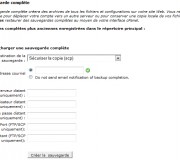
Rendez-vous dans votre cPanel et cliquez directement sur l’icône “sauvegardes” de la catégorie “fichiers”. Là vous voyez un encadré gris nommé Sauvegarde complète, cliquez alors sur Télécharger ou créer une sauvegarde intégrale.
Il faut savoir, comme il est marqué en haut de la nouvelle page :
Vous ne pouvez pas restaurer des sauvegardes complètes au moyen de votre interface cPanel
Nous ne pouvons le faire que via le WHM. Il faudra donc que cette sauvegarde soit envoyée à un endroit pour que le WHM le détecte et l’utilise pour la restauration, à savoir je cite :
The files must be in one of these directories on the server: /home, /home2, /home3, /root, /usr, /usr/home, /web
Nous allons utiliser le répertoire /home.
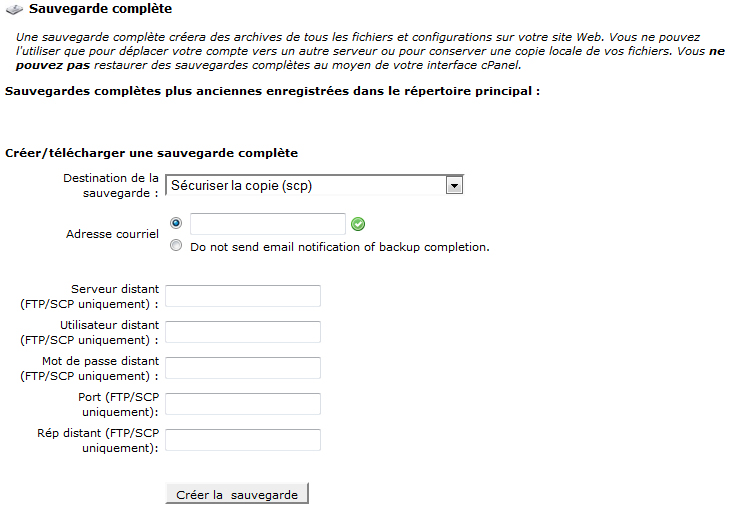
Donc revenons au cPanel et dans la nouvelle page, à la place de répertoire principale sélectionnez Sécuriser la copie (scp).
Entrez ensuite les identifiants de connexion FTP ( les mêmes que pour se connecter en root au WHM ) et surtout dans la partie “Rép distant (FTP/SCP uniquement)” nous allons mettre /home pour envoyer la sauvegarde là-bas.
Il ne vous reste plus qu’à cliquer sur le bouton Créer la sauvegarde. Si vous aviez mis une adresse mail, vous recevrez un mail quand la sauvegarde sera terminée. Sinon vérifiez 1 minute plus tard 😉
2. Restauration
Maintenant que c’est fait, nous allons dans notre whm et nous allons restaurer la sauvegarde.
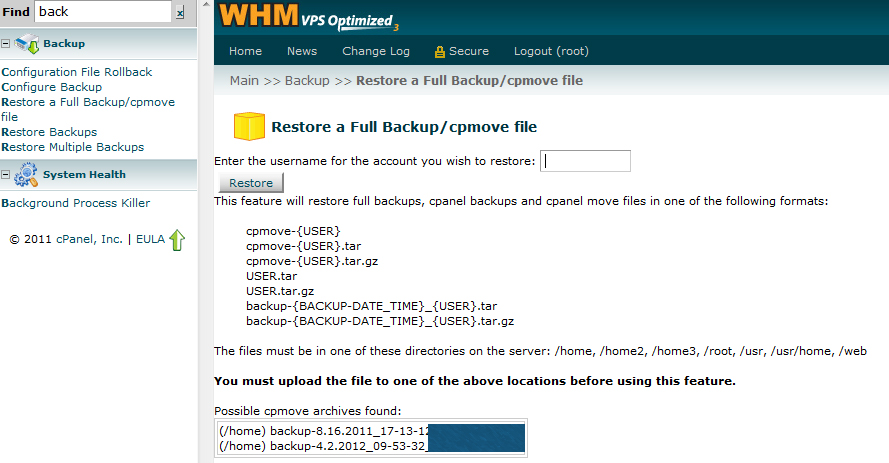
Comme sur l’image, allez dans Backup ( à gauche) puis sélectionnez Restore a Full Backup/cpmove file.
Si la sauvegarde s’est bien effectuée, normalement en bas, à la suite de Possible cpmove archives found, vous devriez voir votre archive.
Donc en haut, entrez le nom du compte à restaurer, si vous ne vous en souvenez pas, regardez votre fichier de sauvegarde et reprenez le nom qui se trouve entre la date et l’extension du fichier : 09-12-05_VOTRENOM.tar.gz.
Puis cliquez sur “Restore”. Eh voilà qui est fait !
PS: Pensez à refaire les modifications que vous auriez faites auparavant ( changement d’ip…) et généralement on y trouve le fichier “skeleton” alors pensez à le supprimer ( index.html ), mais vérifiez que c’est bien celui-là avant :p
MErci baby